

EVolver a clases o al trabajo remoto implica mucho más que solo conectarte a una videollamada. La calidad de tu audio puede marcar la diferencia entre una sesión fluida y una frustrante. Si te escuchan mal o no puedes escuchar, se pierde tiempo, concentración y credibilidad.
Tener el equipo adecuado y configurarlo correctamente es una parte esencial de tu rutina. Para que tu voz sea clara, tus reuniones sean productivas y tus clases no fallen por un problema técnico, aquí tienes un checklist completo. Además, incluimos una recomendación específica que te puede servir para mejorar tu audio hoy mismo.
Por qué debes preocupararte por el audio
En clases virtuales, reuniones de trabajo remoto o tutorías en línea, el audio pesa más que la imagen. La comunicación verbal es el eje de cualquier sesión sincrónica. Si tu voz llega con eco, ruido de fondo o mal nivel de volumen, tu mensaje no se transmite como debe.
Un audio claro mejora tu productividad, reduce la fatiga auditiva y evita malentendidos. Además, si das clases o presentaciones, crear una experiencia profesional para tu audiencia depende de ese detalle.
Equipo básico que deberías tener
Audífonos o headset con micrófono integrado
El paso número uno es usar unos audífonos o un headset con micrófono. Los parlantes de tu laptop y el micrófono incorporado suelen captar todo el ruido de tu entorno y generan eco.
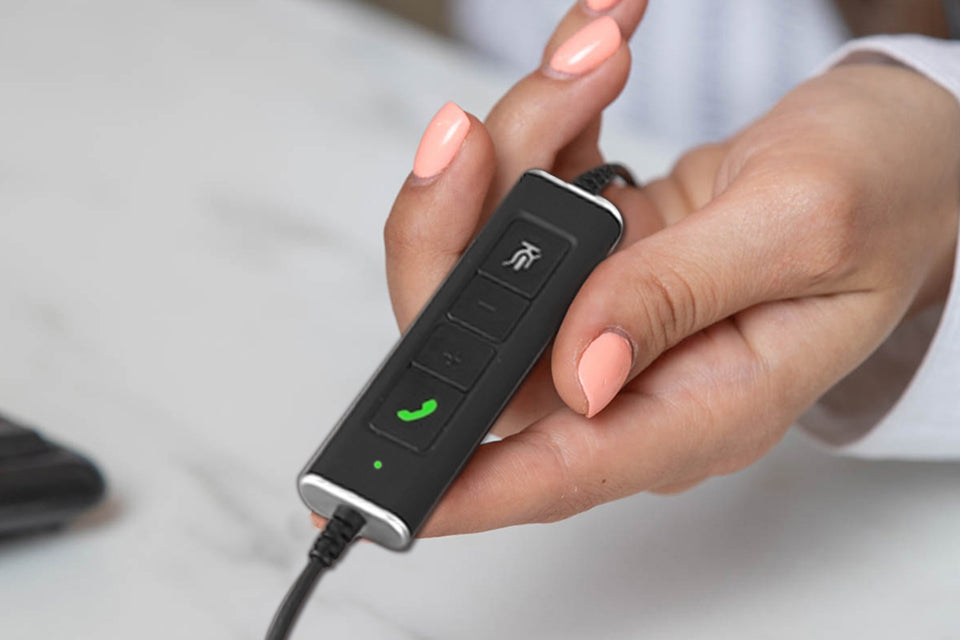
Una opción confiable para mejorar tu audio es el Auriculares con Cancelador de Ruido VT6300 USB ENC X2. Este headset con cable USB incluye cancelación de ruido mejorada (ENC x2), micrófono con protección auditiva Safetone y control de llamadas desde el propio cable. Está diseñado para entornos de oficina o home office donde la claridad y la reducción de ruido de fondo son cruciales.
Este tipo de auricular plug & play te ayuda a que tu voz llegue clara a cualquier plataforma de videollamadas sin necesidad de instalar drivers.
Micrófono externo (opcional si hablas mucho)
Si tus clases o reuniones incluyen exposiciones largas o presentaciones grabadas, considera un micrófono USB externo profesional. Aunque no es obligatorio para todos, cuando tu voz es tu herramienta principal, mejora significativamente la calidad sobre los micrófonos integrados.
Cables y conectores
Revisa que todos tus cables y conexiones estén en buen estado. Un cable dañado o una entrada floja puede producir estática o cortes de sonido.
Ajusta tu espacio de trabajo
Reduce el ruido de fondo
Busca un lugar lo más silencioso posible. Cierra puertas, apaga ventiladores ruidosos o cambia de habitación si hay mucho movimiento. Minimizar fuentes de sonido externa hace que tu micrófono capte más tu voz y menos el entorno.
Controla el eco
Las habitaciones desnudas con paredes lisas generan eco. Si puedes, agrega elementos que absorban sonido: cortinas, alfombras o muebles. Aunque no necesitas insonorizar, estos detalles reducen la reverberación.
Posición del micrófono
Ubica el micrófono cerca de tu boca pero no directamente frente a ella para evitar capturar sonidos de respiración fuertes. En headsets como el VT6300, su diseño ergonómico ya orienta bien el micrófono hacia tu voz para capturarla de forma clara.
Configuración técnica antes de empezar
Selecciona el dispositivo correcto
En la aplicación que uses para clases o reuniones (Zoom, Teams, Meet u otra), asegúrate de seleccionar el headset o micrófono externo como tu dispositivo de entrada y salida predeterminado.
Ajusta el volumen y sensibilidad
Verifica que la sensibilidad del micrófono no esté muy alta, ya que captará ruido ambiental, ni muy baja, lo que te hará sonar distante. Busca un nivel equilibrado donde tu voz suene natural y estable.
Desactiva mejoras automáticas problemáticas
Algunas plataformas aplican filtros automáticos de reducción de ruido o ecualización que pueden cortar partes de tu voz si no funcionan bien con tu equipo. Si notas algún efecto extraño, desactiva estas mejoras y prueba de nuevo.
Pruebas rápidas antes de cada sesión
No cuesta nada hacer estas tres comprobaciones antes de una clase o reunión:
Prueba de grabación
Graba 10 segundos de audio hablando normal. Escúchalo para detectar ruidos de fondo, volumen bajo o distorsión.
Test en la plataforma
Entra unos minutos antes a la plataforma que usarás y haz el test de micrófono y altavoces. Así evitas sorpresas de último minuto.
Plan de contingencia
Ten siempre unos audífonos extra o un micrófono alternativo (incluso el del celular) listo por si tu equipo principal falla.
Mantenimiento básico de tu equipo
Limpieza
Limpia tus audífonos y micrófono regularmente con un paño seco o ligeramente humedecido. La suciedad puede afectar la calidad del sonido.
Cuidado de cables
Enrolla los cables correctamente sin dobleces bruscos y evita tirones innecesarios para prevenir daños internos que afectan el audio.
Verificación periódica
Si algo suena distinto de un día para otro, revisa conexiones, ajustes de configuración o incluso prueba en otro dispositivo para descartar fallas.
Errores comunes y cómo evitarlos
-
Confiar únicamente en el micrófono de tu laptop para clases o reuniones largas.
-
Ignorar el ruido de fondo pensando que “no pesa tanto”.
-
No probar tu equipo antes de entrar a una sesión importante.
-
Subir volumen en lugar de corregir posición del micrófono o calidad de sonido.
Tener un audio claro y sin fallas no es un lujo, es una necesidad para clases o trabajo remoto. Con un equipo adecuado y siguiendo este checklist, tu experiencia será mucho más profesional, eficiente y sin interrupciones por problemas técnicos.
En VTPeru encuentras soluciones diseñadas para mejorar tu comunicación diaria, con productos que se adaptan a tus necesidades de estudio o trabajo remoto. Ajusta tu setup antes de cada sesión, revisa tu entorno y configura tu sistema para que tu voz se escuche siempre clara y firme
Share:
Qué auriculares comprar para empezar el año laboral
Headsets cómodos para jornadas largas de trabajo